

テストの点数をノートに書いているんですが、前回の記録が毎回かくれんぼするんです……。

ノートの中で元気に逃げ回っていますね(笑)。成績表テンプレートを作って、同じ場所に集めましょう!
点数を並べる表があれば十分ですか?
記録だけなら十分ですが、成績を次の勉強へつなげるなら「原因」と「次にやること」も必要です。用途別に、すぐ使える形を紹介しますね!
【今回の真実】
成績表テンプレートは、数字をためるだけでなく次の行動が決まる形にすると役立ちます。普段の管理用と面談・共有用を分け、点数・原因・次にやることを一続きで記録しましょう。
①まず使える成績表テンプレートはこの2種類
②管理用テンプレートは点数の変化を追える形にする
③面談用テンプレートは結果と次の一手を一枚にする
④Excel・スプレッドシート・デザインツールの選び方
⑤自動計算で間違えないための設定と入力ルール
⑥成績表を作って終わりにしない活用法
①まず使える成績表テンプレートはこの2種類
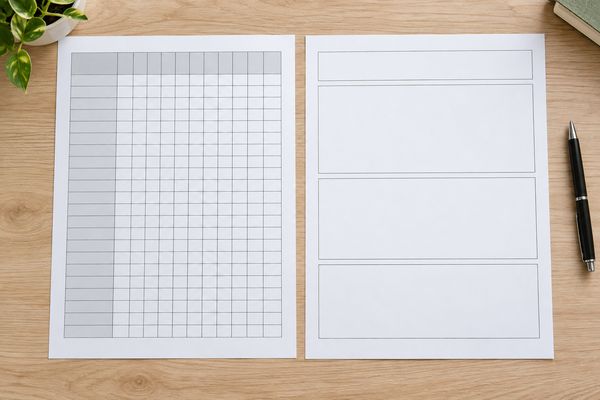
「成績表」と聞くと、学校から渡される通知表を思い浮かべる方もいれば、テスト結果を入力するExcel表を思い浮かべる方もいますよね。
実際の検索結果にも、見た目を整えた通知表型と、合計・平均を計算する管理表型の両方が並んでいます。
そこで、この記事では、成績表を「管理用」と「面談・共有用」の2種類に分けます。
一人分の結果と今後の方針を一枚にまとめる表です。
保護者面談や家庭での振り返りでは、こちらのほうが話の筋道を共有しやすくなります。
普段は管理用へ入力し、面談前に必要な部分だけを共有用へ移すと、同じ内容を何度も作らずに済みます。
まず目的を決めてから形式を選ぶのが、いちばん迷わない作り方です。
表づくりに凝りすぎて、入力する前に疲れてしまったら本末転倒です(笑)。
初めは必要最低限の項目だけで大丈夫ですよ。
なお、ここで扱うのは家庭や塾で使う学習記録です。
学校が発行する正式な通知表や指導要録の代わりになるものではありません。
②管理用テンプレートは点数の変化を追える形にする

管理用は、1回のテストをきれいに見せるより、前回との違いを追えることが大切です。
次の項目を表の1行目に置けば、すぐに使い始められます。
| 実施日 | テスト名 | 教科 | 得点 | 満点 | 平均点 | 目標点 | 主な失点原因 | 次にやること | 再確認日 |
|---|---|---|---|---|---|---|---|---|---|
| 入力 | 入力 | 入力 | 入力 | 入力 | 分かれば入力 | 入力 | 選択 | 具体的に入力 | 入力 |
教科を横へ何個も並べる形式もありますが、長く使うなら「1教科につき1行」の縦長形式が便利です。
同じ教科だけを絞り込みやすく、テストの回数が増えても右へ右へと表が広がりません。
失点原因は、たとえば次の3つから選べるようにしておきます。
●知識不足:用語・公式・単語を覚えていなかった
●解き方不足:解説を見れば分かるが、自力で手順を出せなかった
●時間・ミス:時間切れ、読み違い、計算ミスがあった
そして「次にやること」には、「数学を頑張る」のような気合ではなく、「学校ワークの一次関数をもう一度解く」のように教材と範囲を書きます。
点数→失点原因→次にやることが横一列でつながる形が、このテンプレートのポイントです。
③面談用テンプレートは結果と次の一手を一枚にする

面談用や家庭での振り返り用は、細かな記録を全部載せる必要はありません。
情報が多すぎると、肝心の「これからどうするか」が埋もれてしまうからです。
| 個人成績レポート | |
|---|---|
| 氏名・対象期間 | |
| 今回の結果 | 教科別得点・平均点との差・前回との差 |
| できたこと | |
| 見直すこと | |
| 次の目標 | |
| 具体的な行動 | 教材・範囲・期限を記入 |
| 本人のひと言 | |
おすすめは、悪かった点だけでなく「できたこと」の欄も用意することです。
点数が下がった回でも、提出期限を守れた、前回間違えた計算は取れたなど、次につながる材料はあります。
面談用の一枚は、反省文ではなく次の作戦会議の資料です。
責める材料にすると、子どもは数字を見せたくなくなってしまいます。
本人のひと言まで残せば、大人が決めた目標だけが一人歩きするのも防ぎやすくなりますよ。
④Excel・スプレッドシート・デザインツールの選び方

どの道具で作るかは、見た目より用途で決めましょう。
Excelが向く場合
一人のパソコンで管理し、合計や平均を自動計算したい場合に向きます。
既存のExcel型テンプレートにも、点数を入力すると合計と平均を計算するものがあります。
Googleスプレッドシートが向く場合
複数の端末から入力したい場合や、担当者間で同じ表を見る場合に便利です。
ただし共有範囲は広げすぎず、閲覧だけの人と編集する人を分けてください。
Canva・PowerPoint・Google Slidesが向く場合
印刷して渡す、面談で見せる、学校や教室の雰囲気に合わせて整える場合に向きます。
Canvaの成績表テンプレートには学校段階別のデザインがあり、SlidesCarnivalの成績表例はPowerPointやGoogle Slidesなどで編集できます。
集計するなら表計算ソフト、見せるならデザインツールと覚えておくと選びやすいですね。
両方必要なら、管理表を元データにして、共有用の一枚へ必要部分だけ移しましょう。
⑤自動計算で間違えないための設定と入力ルール

Excelで5教科の点数をD2からH2へ入力するなら、合計は「=SUM(D2:H2)」、平均は「=AVERAGE(D2:H2)」で計算できます。
人数や教科数が増えるほど、電卓で毎回計算するより数式を入れておくほうが管理しやすいでしょう。
ただし、ここに小さな落とし穴があります。
Microsoftの公式説明も確認しておきましょう。
ExcelのAVERAGE関数は参照範囲の空白セルを無視しますが、0は計算対象に含めます。
未受験を0点と入力するのか、空白にするのかで平均値が変わるわけですね。
そのため、使い始める前に次のルールを決めておきましょう。
●未受験は空白、受験して0点は「0」と入力する
●満点が100点でないテストは満点欄も必ず入力する
●平均点が未発表なら空白にし、推測値を入れない
●入力後は元の答案と見比べる
色分けも増やしすぎないほうが見やすくなります。
たとえば「目標達成」「要復習」「未入力」の3種類ほどに絞り、色だけでなく文字でも状態が分かるようにしておくと安心です。
⑥成績表を作って終わりにしない活用法

文部科学省は、学習評価を学習指導要領の目標の実現状況を把握し、指導の改善に生かすものと説明しています(学習評価に関する資料)。
家庭や塾の成績表も、考え方は同じです。
私が生徒さんの成績記録を見るときも、点数だけが並んだ表では「上がった・下がった」で会話が終わりがちです。
一方、失点原因と次の行動が書かれていると、「では今週はここを直そう」と具体的な相談に進めます。
これは特定の一人の成功談ではなく、多くの指導場面で感じる傾向です。
おすすめの流れはシンプルです。
●答案が返った日に点数と平均点を入力する
●間違いを見て、主な失点原因を一つ選ぶ
●次にやる教材・範囲・期限を決める
●再確認日に、答えを見ずに解けるか確かめる
成績表の完成日は、入力した日ではなく、次の行動を決めた日だと考えてみてください。
立派な表を作ることより、小さくても使い続けられることのほうが大切です。
最後に、取扱いにも注意しましょう。
成績は個人情報ですから、氏名入りの表を保存・共有するときは、学校や塾のルールを確認し、閲覧できる人を必要な範囲に絞りましょう。
家庭だけで使う場合も、共有リンクを誰でも開ける状態にしない、使わなくなった複製を放置しないといった基本を守りたいですね。
まずは管理用テンプレートの見出しをそのまま表計算ソフトへ入れ、直近のテスト一回分だけ記録してみてください。
そこから必要な項目だけを足すほうが、長く使える成績表になりますよ!




テストごとの点数、平均点、失点原因、次にやることを蓄積する表です。
ExcelやGoogleスプレッドシートで作ると、並べ替えや計算がしやすくなります。